Windows Installer
Eine Möglichkeit, linqi zu betreiben, ist ein Windows Server mit IIS und einem Microsoft SQL Server als Backend. Für ein solches Setup kann linqi Ihnen einen MSI-Installer bereitstellen. Hierdurch ist die Installation denkbar einfach und Sie müssen lediglich die nötigen Konfigurationswerte angeben.
Voraussetzung
Details zu den nötigen Accounts etc. finden Sie hier.
Folgende Pakete müssen auf dem Server, auf dem linqi installiert wird, vorhanden / installiert sein:
- IIS
- Wenn Sie Windows Auth nutzen möchten, müssen Sie das entsprechende IIS-Feature ebenfalls aktivieren.
- .Net 10 Hosting Bundle
Komponenten
Der Installer liefert folgende Komponenten aus:
- linqi Token Server:
Diese Webanwendung verwaltet die Anmeldungen der User. - linqi App Server:
Diese Webanwendung stellt die Hauptanwendung von linqi dar, sprich in dieser Anwendung können Prozesse entworfen und ausgeführt werden. - linqi Global Admin:
Diese Webanwendung ermöglicht es ausgewählten Nutzenden, zentrale Konfigurationen in linqi durchzuführen, wie Farben und Benutzerrechte. - linqi Encryption Tool:
Diese Anwendung erlaubt es Ihnen, Werte zu verschlüsseln, um später manuelle Anpassungen an den Einstellungen von linqi durchzuführen.
Installation
Folgende Schritte sind nötig für die Installation:
- Kopieren Sie den MSI-Installer auf den Server, auf dem linqi installiert werden soll.
- Starten Sie den MSI-Installer.
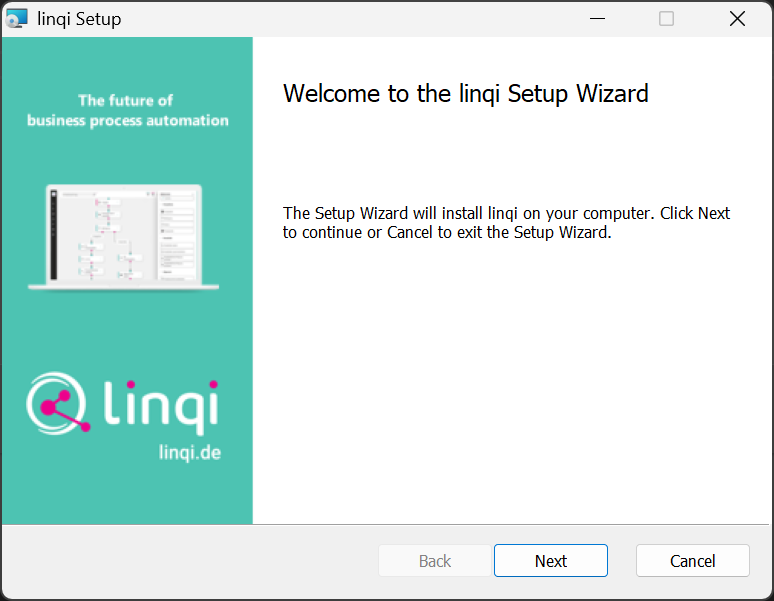
- Start:
Klicken Sie auf Next.
- Komponenten:
Wählen Sie nun die Komponenten aus, die installiert werden sollen. In den meisten Fällen ist es sinnvoll, alle Komponenten zu installieren.
So können Sie alle Services von linqi entsprechend Load Balanced aufbauen.
Sie können hier auch die Pfade anpassen, Webservice-Komponenten (linqi Token Server, linqi App Server, linqi Global Admin) sollten jedoch unterhalb von C:\inetpub\wwwroot liegen.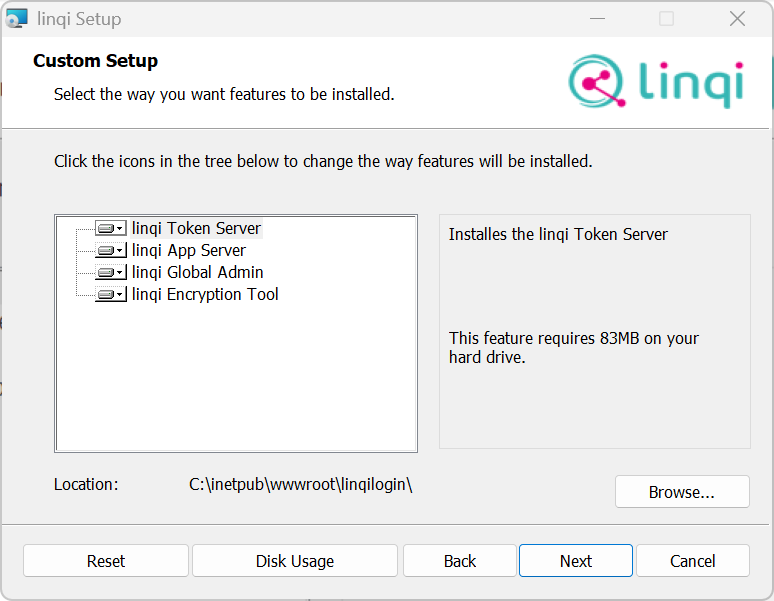
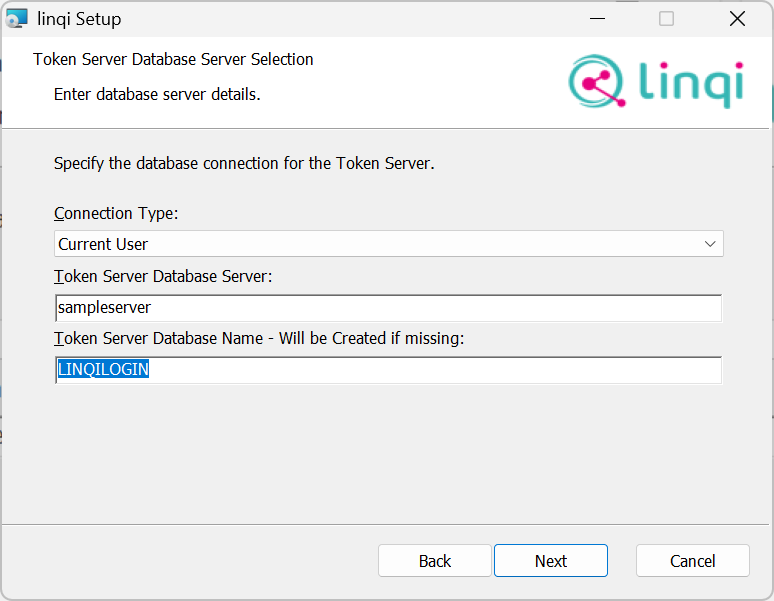
- Token-Server-Datenbankeinstellungen:
Nun müssen Sie die Daten des SQL Servers angeben, auf welchem der Token Server seine Konfiguration speichert.
Dabei haben Sie zwei Möglichkeiten:- Connectionstring:
Hier geben Sie einen Connectionstring an, der auf eine bestehende Datenbank verweist.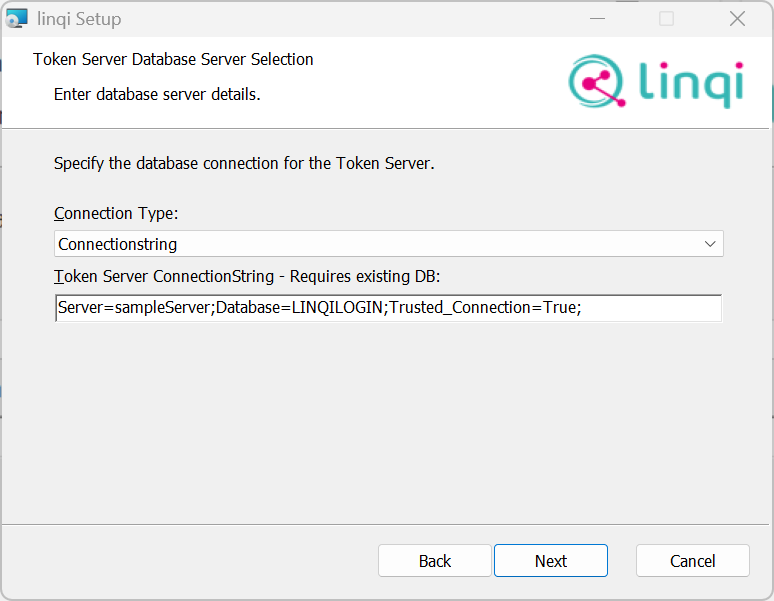
- Current User:
Bei dieser Einstellung verbindet sich linqi im Kontext des aktuellen Benutzers mit dem SQL Server und legt bei Bedarf eine Datenbank an. Das bedeutet auch, dass der aktuell angemeldete Benutzer entsprechende Rechte auf dem SQL Server besitzen muss.
Token Server Database Server: Geben Sie hier den Namen des SQL Servers an.
Token Server Database Name: Geben Sie hier den Namen der Datenbank an, die für den Token Server genutzt werden soll. Wenn diese nicht existiert, wird diese angelegt.
- Connectionstring:
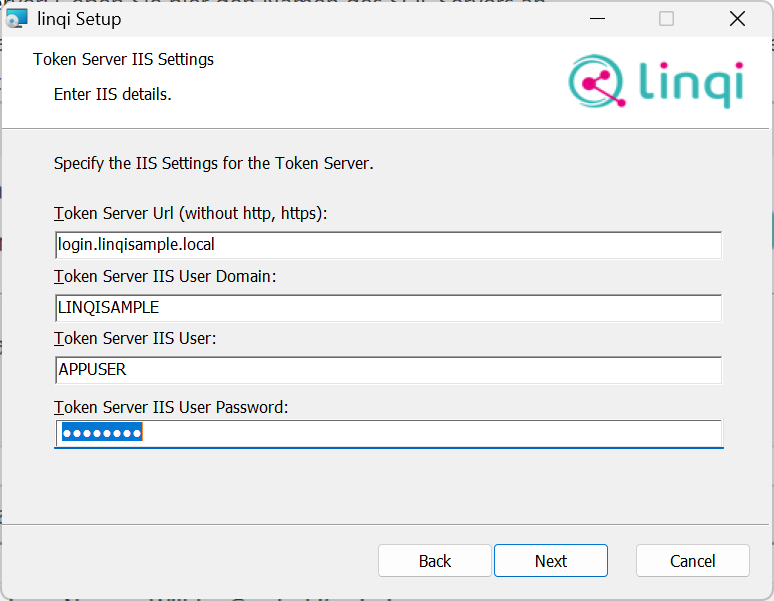
- Token-Server-IIS-Einstellungen:
Hier müssen Sie nun die IIS-Einstellungen für den Token Server definieren.
Token Server URL: Geben Sie hier die URL ohne https oder http ein, unter der der Token Server erreichbar ist.
Token Server IIS User Domain: Geben Sie hier die Domain an, in welcher der Account, unter dem der App Pool läuft, registriert ist.
Token Server IIS User: Geben Sie hier den Namen des Benutzers an, unter dem der Token Server App Pool läuft. Wenn Sie in der Datenbank Current User oder einen Connectionstring mit Trusted_Connection nutzen, muss dieser Account Zugriffsrechte auf die Token-Server-Datenbank haben.
Token Server IIS User Password: Geben Sie hier das Passwort des Benutzers an.
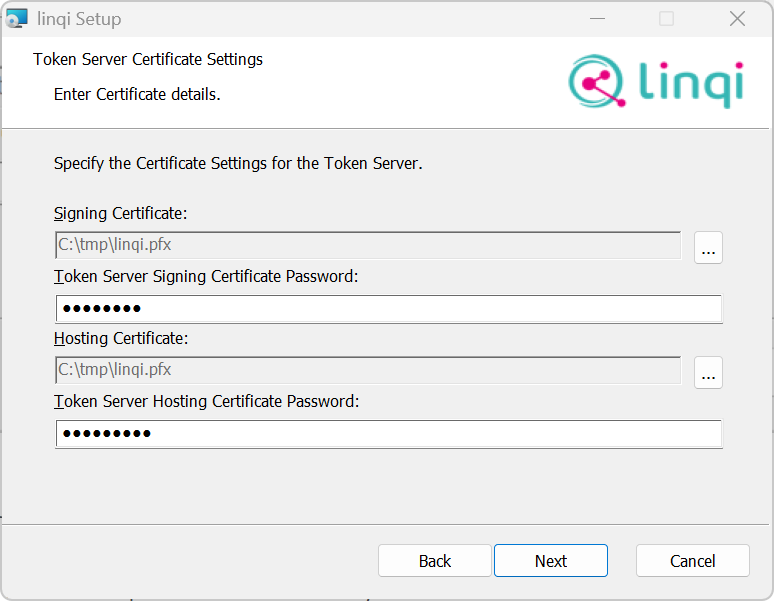
- Token-Server-Zertifikatseinstellungen:
In diesem Schritt müssen Sie die nötigen Zertifikate für die Tokensignierung als auch die SSL-Verbindungen angeben.
Signing Certificate: Geben Sie hier den Pfad zu einem Zertifikat an, das der Token Server zum Signieren der Tokens nutzen kann. Das Zertifikat muss im PFX-Format mit Passwort vorliegen. Sie können hier auch z. B. das SSL-Zertifikat, welches für das Hosting genutzt wird, angeben.
Token Server Signing Certificate Password: Geben Sie hier das Passwort der Signing-PFX-Datei an.
Hosting Certificate: Geben Sie hier den Pfad zu einem SSL-Zertifikat an, welches für die Token-Server-Webanwendung genutzt werden soll. Dieses Zertifikat muss gültig sein und zu der URL des Token Servers passen. Das Zertifikat muss im PFX-Format vorliegen.
Token Server Hosting Certificate Password: Geben Sie hier das Passwort der Hosting-PFX-Datei an.
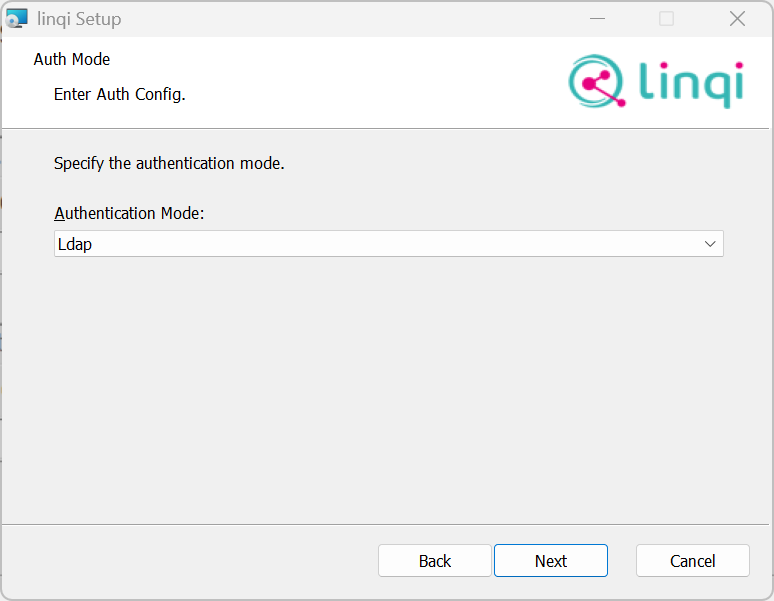
- Auth Mode:
Hier bestimmen Sie, wie die Nutzenden sich an linqi anmelden. Es gibt folgende Optionen:- LDAP:
In diesem Fall werden die Nutzenden per Windows Auth angemeldet.
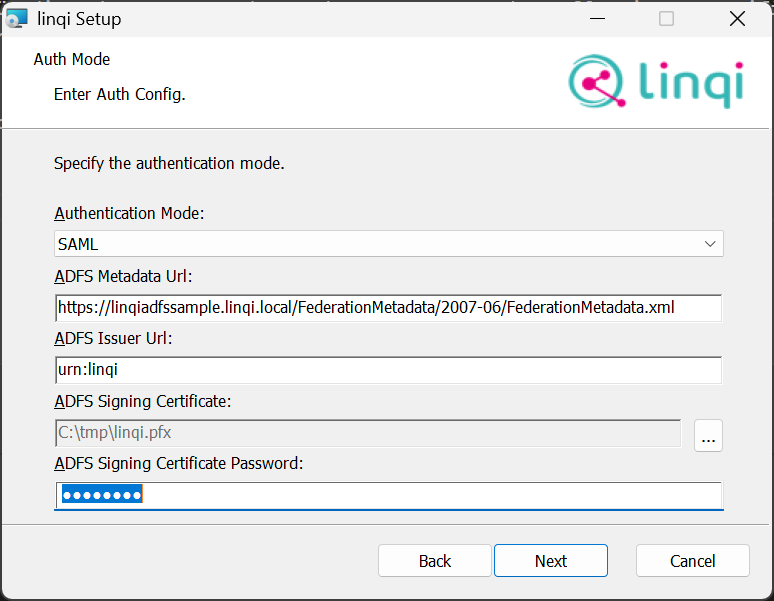
- SAML:
In diesem Fall wird SAML, insbesondere im Zusammenspiel mit einem AD FS Server, genutzt.
ADFS Metadata URL: Hier müssen Sie die URL zu den AD FS Metadaten angeben. Diese enden klassischerweise auf /FederationMetadata/2007-06/FederationMetadata.xml.
ADFS Issuer URL: Hier müssen Sie den Issuer, den Sie im AD FS registriert haben, angeben.
ADFS Signing Certificate: Geben Sie hier den Pfad zur PFX-Datei an, welche linqi nutzen kann, um die SAML-Anfragen zu signieren. Dieses muss zum Zertifikat, welches im AD FS registriert ist, passen.
ADFS Signing Certificate Password: Geben Sie hier das Passwort der PFX-Datei an.
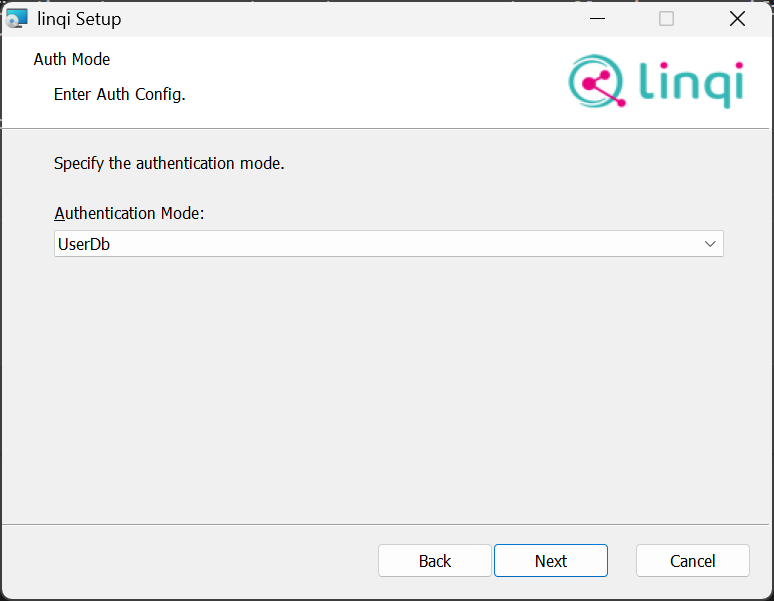
- UserDb:
In diesem Fall wird eine linqi-interne Benutzerverwaltung genutzt. Sie können die Accounts hierfür dann im Globalen Admin-Bereich pflegen.
- LDAP:
- LDAP-Einstellungen:
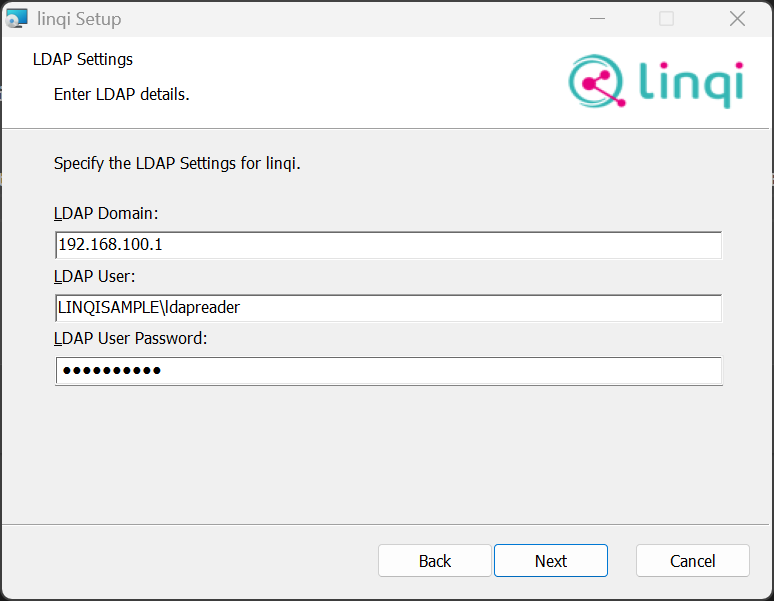
Wenn Sie LDAP oder SAML als Authentifizierung nutzen, müssen Sie hier einen Account angeben, der Leserechte auf dem Active Directory hat. Dieser wird z. B. für eine Benutzerauswahl genutzt.
LDAP Domain: Geben Sie hier den Namen der Domain oder die IP eines der Domain Controller an.
LDAP User: Geben Sie hier den Namen des Accounts an, der für die Anfragen genutzt wird. Dieser Account muss mit Domain angegeben werden.
LDAP User Password: Geben Sie hier das Passwort des Accounts an, der die LDAP-Anfragen sendet.
- SMTP-Einstellungen:
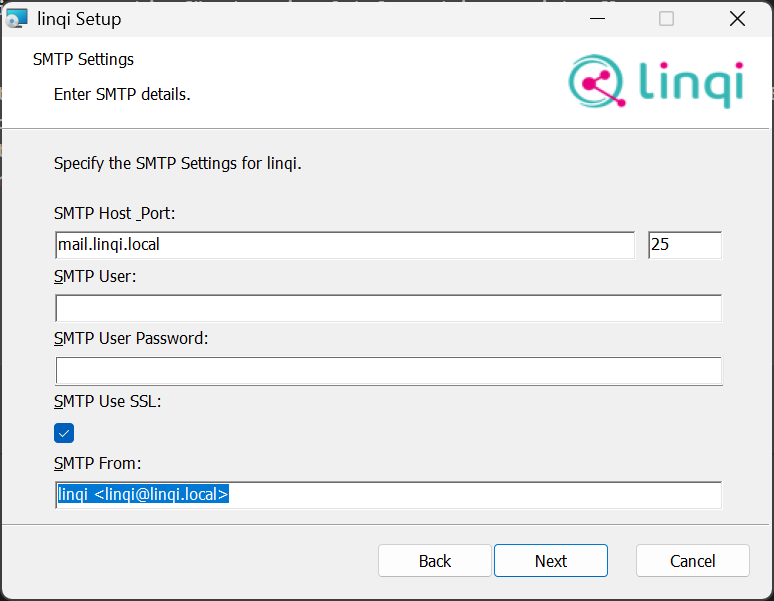
Wenn Sie aus linqi heraus E-Mails (z. B. über die E-Mail versenden Aktion) verschicken wollen, müssen Sie hier die SMTP-Einstellungen angeben.
SMTP Host: Geben Sie hier den Hostnamen des SMTP-Servers an.
SMTP Port: Geben Sie hier den Port des SMTP-Servers an.
SMTP User: Wenn der SMTP-Server einen Benutzer zum Versenden der E-Mails benötigt, müssen Sie hier den Namen des Benutzers angeben.
SMTP User Password: Wenn Sie einen Benutzer angegeben haben, müssen Sie hier das zugehörige Passwort angeben.
SMTP Use SSL: Aktivieren Sie diese Option, wenn die Verbindung zum SMTP-Server per SSL erfolgen soll.
SMTP From: Geben Sie hier den Namen des Absenders an. Dies kann im Format Name <E-Mail> erfolgen, variiert aber je nach SMTP-Server.
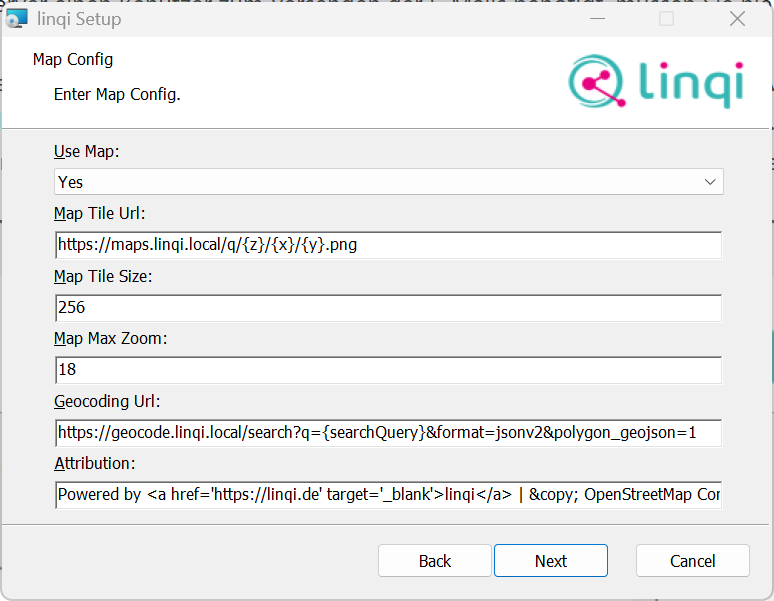
- Karteneinstellungen:
Wenn Sie in einem Formular eine Karte verwenden wollen, können Sie hier den entsprechenden Kartendienst anbinden und Yes auswählen.
Map Tile URL: Geben Sie hier die URL an, die genutzt wird, um Kartenbilder abzufragen. Details zu den nutzbaren Platzhaltern wie Zoomstufe finden Sie hier.
Map Tile Size: Geben Sie hier die Größe der einzelnen Kartenbilder an.
Map Max Zoom: Geben Sie hier die maximale Zoomstufe an, die der Kartendienst unterstützt.
Geocoding URL: Wenn Sie einen Geocoding-Service nutzen, um es den Nutzenden zu ermöglichen, nach Orten zu suchen etc., müssen Sie hier die URL angeben. Dabei können Sie {searchQuery} als Platzhalter nutzen. Dieser wird durch den Suchtext ersetzt.
Attribution: Hier können Sie einen HTML-Text angeben, der an der unteren Seite der Karte angezeigt wird, um Lizenzinformationen zu den bereitgestellten Kartendaten angeben zu können.
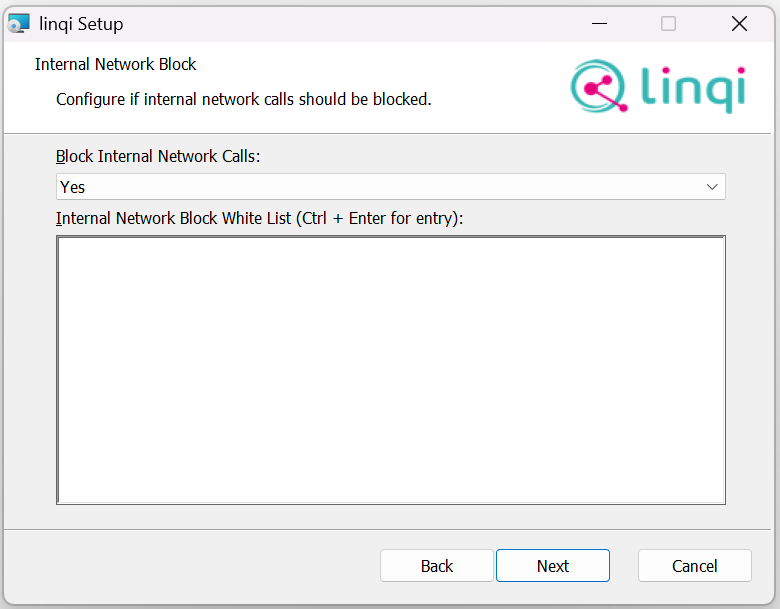
- Interne Netzwerkverbindungen blockieren:
Hier können Sie bestimmen ob linqi Netzwerk Aufrufe an interne Systeme durchführen darf. Dabei haben sie folgende Möglichkeiten:
Block Internal Network Calls:- Nein: linqi darf beliebige HTTP, SQL etc. Aufrufe durchführen.
- Yes: linqi darf z.B. über HTTP Aktionen keine internen System aufrufen und blockt entsprechende Versuche. Über die darunter dargestellte whitelist können Sie Host Namen eintragen die trotzallem abgefragt werden dürfen.
- App-Server-Datenbankeinstellungen:
Jetzt müssen Sie die Daten des SQL Servers angeben, auf welchem linqi seine Daten speichert.
Dabei haben Sie zwei Möglichkeiten:- Connectionstring:
Hier geben Sie einen Connectionstring an, der auf eine bestehende Datenbank verweist.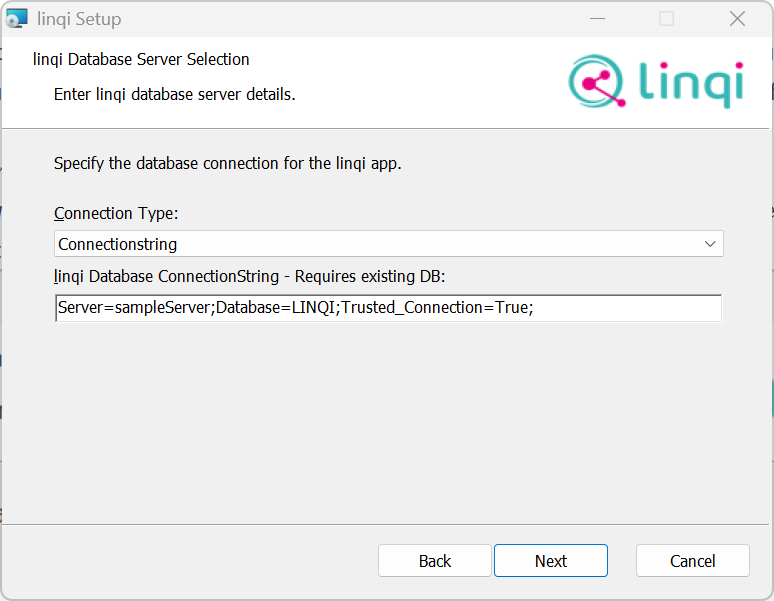
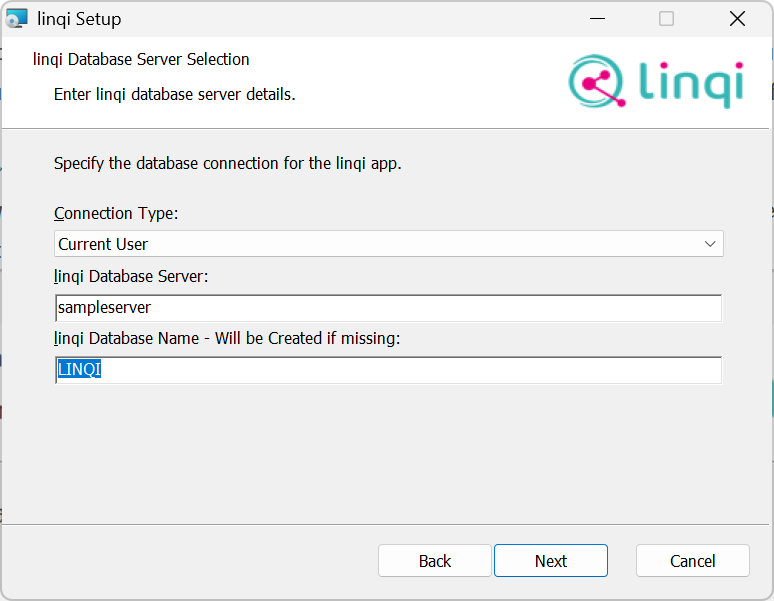
- Current User:
Bei dieser Einstellung verbindet sich linqi im Kontext des aktuellen Benutzers mit dem SQL Server und legt bei Bedarf eine Datenbank an. Das bedeutet auch, dass der aktuell angemeldete Benutzer entsprechende Rechte auf dem SQL Server besitzen muss.
linqi Database Server: Geben Sie hier den Namen des SQL Servers an.
linqi Database Name: Geben Sie hier den Namen der Datenbank an, die für den App Server genutzt werden soll. Wenn diese nicht existiert, wird diese angelegt.
- Connectionstring:
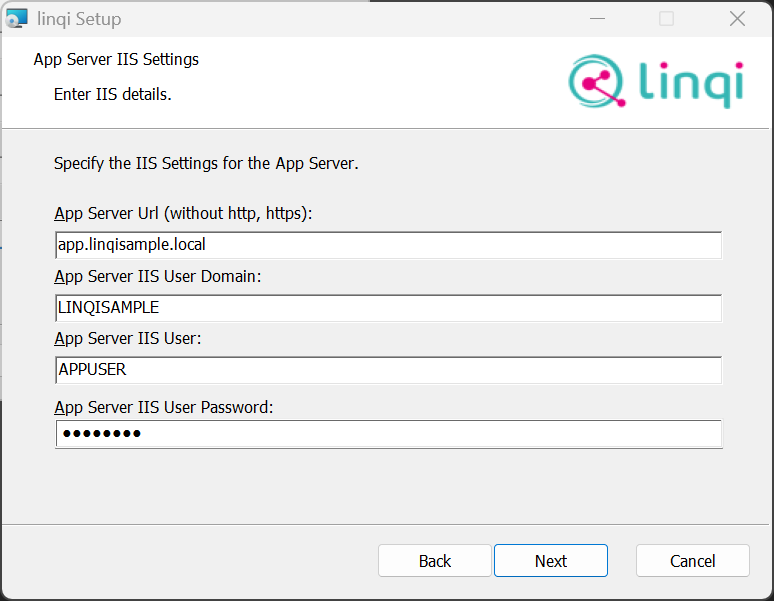
- App-Server-IIS-Einstellungen:
Hier müssen Sie nun die IIS-Einstellungen für den App Server definieren.
App Server URL: Geben Sie hier die URL ohne https oder http ein, unter der der App Server erreichbar ist.
App Server IIS User Domain: Geben Sie hier die Domain an, in welcher der Account, unter dem der App Pool läuft, registriert ist.
App Server IIS User: Geben Sie hier den Namen des Benutzers an, unter dem der App Server App Pool läuft. Wenn Sie in der Datenbank Current User oder einen Connectionstring mit Trusted_Connection nutzen, muss dieser Account Zugriffsrechte auf die App-Server-Datenbank haben.
App Server IIS User Password: Geben Sie hier das Passwort des Benutzers an.
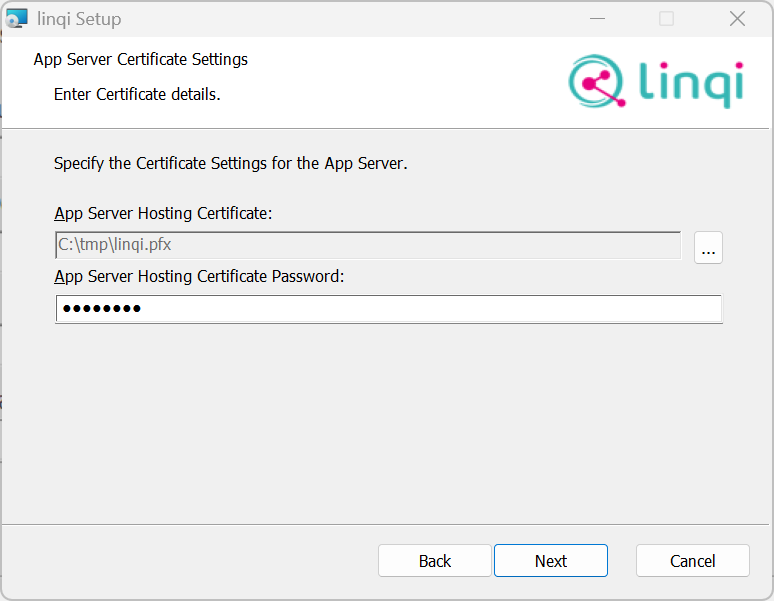
- App-Server-Zertifikatseinstellungen:
In diesem Schritt müssen Sie die nötigen Zertifikate für die SSL-Verbindung mit dem App Server angeben.
App Server Hosting Certificate: Geben Sie hier den Pfad zu einem SSL-Zertifikat an, welches für die App-Server-Webanwendung genutzt werden soll. Dieses Zertifikat muss gültig sein und zu der URL des App Servers passen. Das Zertifikat muss im PFX-Format vorliegen.
App Server Hosting Certificate Password: Geben Sie hier das Passwort der Hosting-PFX-Datei an.
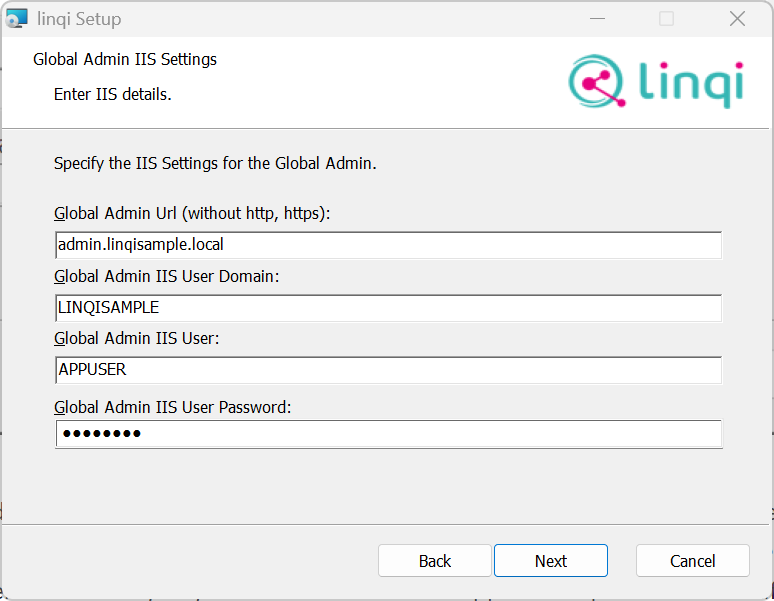
- Global-Admin-Server-IIS-Einstellungen:
Hier müssen Sie nun die IIS-Einstellungen für den Admin Server definieren.
Global Admin URL: Geben Sie hier die URL ohne https oder http ein, unter der der Admin Server erreichbar ist.
Global Admin IIS User Domain: Geben Sie hier die Domain an, in welcher der Account, unter dem der App Pool läuft, registriert ist.
Global Admin IIS User: Geben Sie hier den Namen des Benutzers an, unter dem der Admin Server App Pool läuft. Wenn Sie in der Datenbank Current User oder einen Connectionstring mit Trusted_Connection nutzen, muss dieser Account Zugriffsrechte auf die App-Server-Datenbank haben.
Global Admin IIS User Password: Geben Sie hier das Passwort des Benutzers an.
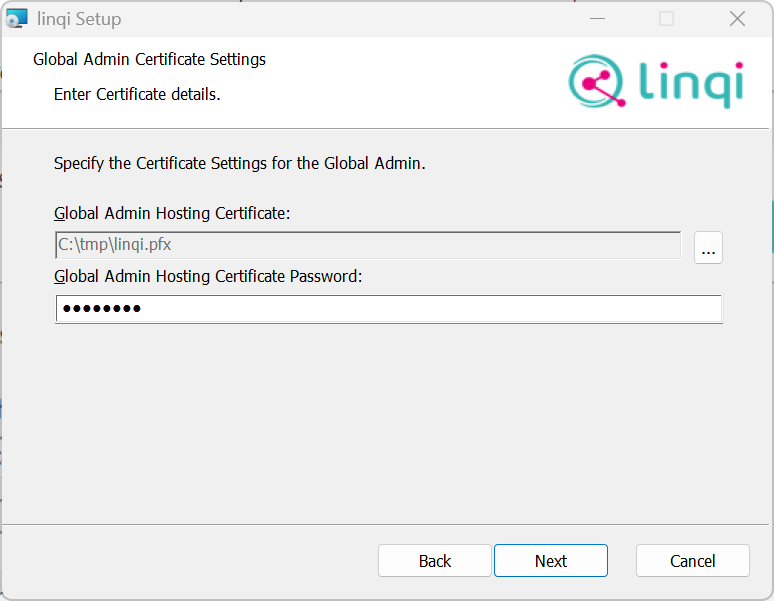
- Global-Admin-Server-Zertifikatseinstellungen:
In diesem Schritt müssen Sie die nötigen Zertifikate für die SSL-Verbindung mit dem Global Admin Server angeben.
Global Admin Hosting Certificate: Geben Sie hier den Pfad zu einem SSL-Zertifikat an, welches für die Global-Admin-Server-Webanwendung genutzt werden soll. Dieses Zertifikat muss gültig sein und zu der URL des Global Admin Servers passen. Das Zertifikat muss im PFX-Format vorliegen.
Global Admin Hosting Certificate Password: Geben Sie hier das Passwort der Hosting-PFX-Datei an.
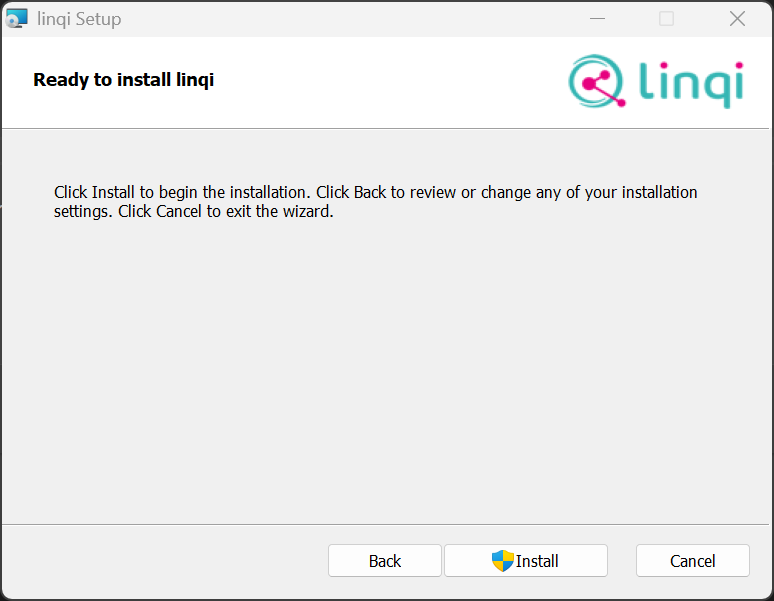
- Installation starten:
Klicken Sie nun auf Install, um die Installation zu starten.