Prozessschritt
Ein Prozess in linqi besteht aus einzelnen Schritten, die bei der Ausführung nacheinander durchlaufen werden. Im Prozessdesigner werden diese Schritte als Knoten dargestellt. Es gibt zwei Knotentypen:
- Formularknoten: An dieser Stelle des Prozesses wird ein Formular ausgefüllt bzw. bearbeitet.
- Aktionsknoten: An dieser Stelle des Prozesses wird eine Aktion ausgeführt. Die verfügbaren Aktionen sind hier dokumentiert.
An der rechten Seite eines jeden Knotens befindet sich ein Pfeil nach unten, über den das Kontextmenü des Knotens geöffnet wird. Das Kontextmenü wird nur im Bearbeitungsmodus angezeigt, also z.B. nicht bei einer veröffentlichten Prozessversion oder einer laufenden Prozessinstanz.
Formularknoten
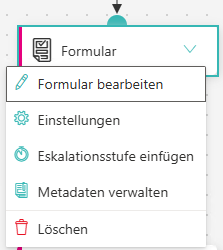
Ein Formularknoten ist mit einem Formular aus dem Formulardesigner verknüpft und zeigt den Namen des Formulars an. Ein Doppelklick auf den Knoten öffnet das Formular in einem neuen Tab.
Über das Kontextmenü eines Formularknotens stehen folgende Funktionen zur Verfügung:
- Formular bearbeiten: Öffnet das verknüpfte Formular im Formular-Designer in einem neuen Tab.
- Einstellungen:
Öffnet das Einstellungs-Panel des Formularknotens. Dort legen Sie fest, ob und wie alte Werte aus einem vorherigen Durchlauf übernommen werden, z. B. bei einer Korrekturschleife. Dabei stehen folgende Felder zur Verfügung:- Alte Werte übernehmen:
Bestimmt, ob Werte aus einem vorherigen Durchlauf automatisch übernommen werden. Standardmäßig ist Nicht übernehmen eingestellt. Dabei stehen folgende Optionen zur Auswahl:- Nicht übernehmen:
Es werden keine alten Werte übernommen. - Gleicher Prozessschritt:
Es werden die Werte von genau demselben Prozessschritt übernommen. - Gleiches Formular:
Es werden die Werte des Formulars übernommen, unabhängig davon, in welchem Prozessschritt es ausgefüllt wurde.
- Nicht übernehmen:
- Alte Werte rekursiv übernehmen:
Dieses Feld ist nur sichtbar, wenn alte Werte übernommen werden. Ist diese Option aktiviert, werden die Werte auch für eingebettete Formulare übernommen. Ist sie deaktiviert, greift die Einstellung des jeweiligen eingebetteten Formulars. - Schreibgeschützte Felder übernehmen:
Dieses Feld ist nur sichtbar, wenn alte Werte übernommen werden. Ist diese Option aktiviert, werden auch schreibgeschützte Felder übernommen. Ansonsten werden diese ignoriert und es werden ggf. Standardwerte herangezogen.
- Alte Werte übernehmen:
- Eskalationsstufe einfügen:
Fügt dem Formularknoten einen zusätzlichen Ausgang hinzu, an dem weitere Schritte angeschlossen werden können. Der Ausgang wird ausgeführt, wenn der festgelegte Zeitpunkt der Eskalationsstufe erreicht ist. Ist bereits eine Eskalationsstufe vorhanden, lautet die Bezeichnung Eskalationsstufe verwalten. Die bestehende Eskalationsstufe kann dann bearbeitet oder über das Löschen-Symbol in der Kopfzeile des Panels entfernt werden.
Im zugehörigen Panel werden folgende Felder angezeigt:
- Anzeigename (Pflichtfeld): Der Name der Eskalationsstufe. Er wird im Prozessdesigner angezeigt und dient zugleich als Name des zusätzlichen Ausganges.
- Art der Wartezeit (Pflichtfeld):
Bestimmt, nach welcher Methode der Zeitpunkt berechnet wird, an dem der Ausgang ausgeführt wird. Dabei stehen folgende Optionen zur Auswahl:
- Relative Wartezeit: Es wird eine Zeitspanne ab dem aktuellen Datum gewartet, z.B. 14 Tage. Es werden die Felder Anzahl an Tagen / Monaten (Pflichtfeld), Wochenenden ignorieren und Tage / Monate angezeigt.
- Platzhalter Datum: Der Zeitpunkt wird über einen Datumsplatzhalter bestimmt, z.B. ein Datum aus einem Formularfeld. Es werden die Felder Datum (Pflichtfeld, Auswahl eines Datumsplatzhalters), Addierte Tage / Monate (Pflichtfeld), Wochenenden ignorieren und Tage / Monate angezeigt. Ein negativer Wert bei Addierte Tage / Monaten subtrahiert die Tage bzw. Monate vom Datum. Über die Uhrzeit (Stunden und Minuten) kann der Zeitpunkt zusätzlich verfeinert werden, sofern der gewählte Platzhalter keine Uhrzeit enthält.
- Absolutes Datum: Es wird ein konstantes Datum festgelegt, bis zu dem gewartet wird. Es werden die Felder Datum (Pflichtfeld) und die Uhrzeit (Stunden und Minuten) angezeigt.
- Tage / Monate: Gibt an, ob das Feld Anzahl an Tagen / Monaten bzw. Addierte Tage / Monate als Tage oder Monate interpretiert wird. Es stehen die Einheiten Tage und Monat zur Auswahl.
- Wochenenden ignorieren: Ist diese Option aktiviert, werden Wochenenden bei der Berechnung der Wartezeit ignoriert. Fällt die Wartezeit auf ein Wochenende, wird stattdessen bis zum nächsten Werktag gewartet.
- Metadaten verwalten: Öffnet das Metadaten-Panel des Knotens. Im Reiter Metadaten können die Standardfelder sowie eigene, erweiterte Felder für den Knoten gepflegt werden. Zusätzlich stehen die Reiter Kommentare und Dokumente zur Verfügung.
- Löschen: Entfernt den Formularknoten aus dem Prozess. Vor dem Löschen wird um Bestätigung gebeten.
Aktionsknoten
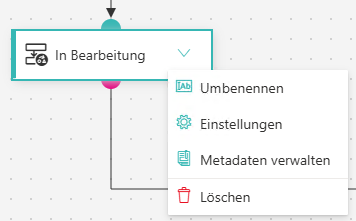
Ein Aktionsknoten führt eine Aktion aus, z.B. das Senden einer E-Mail. Der Knoten zeigt standardmäßig den Namen der Aktion an. Ein Doppelklick auf den Knoten öffnet die Konfiguration der Aktion.
Über das Kontextmenü eines Aktionsknotens stehen folgende Funktionen zur Verfügung:
- Umbenennen: Benennt den Knoten direkt im Prozessdesigner um. Der neue Name wird mit der Enter-Taste oder durch einen Klick außerhalb des Namensfeldes übernommen.
- Einstellungen: Öffnet die Konfiguration der Aktion, um die Aktion zu bearbeiten.
- Metadaten verwalten: Öffnet das Metadaten-Panel des Knotens. Im Reiter Metadaten können die Standardfelder sowie eigene, erweiterte Felder für den Knoten gepflegt werden. Zusätzlich stehen die Reiter Kommentare und Dokumente zur Verfügung.
- Löschen: Entfernt den Aktionsknoten aus dem Prozess. Vor dem Löschen wird um Bestätigung gebeten.