Word
Mit diesen Aktionen können Sie über Aktionen mit Word Dateien interagieren.
Aktionen
Word Export generieren
Diese Aktion generiert ein Word Dokument, welches Sie anschließend per Platzhalter an verschiedensten Stellen wiederverwenden können.
Als Grundlage müssen Sie dafür eine Dokumentenvorlage generieren.
Als Konfiguration müssen Sie dabei folgende Werte angeben:
- Dokumentenvorlage:
Hier müssen Sie die Dokumentenvorlage auswählen die als Grundlage für das Word-Dokument genutzt wird. - Dateiname:
Über diese Konfiguration geben Sie den Namen der generierten Word Datei an. Die Dateiendnung .docx wird dabei automatisch angehängt. - Komprimierung:
Diese Option ist insbesondere hilfreich wenn Sie Fotos oder ähnliches in dem Word einfügen, da Sie auf diese Weise die Bilder komprimieren können und so eine kleinere Datei am Ende erhalten. - Exporttyp:
Wenn Sie die Standardvorlage nutzen, können Sie hier bestimmen ob Sie alle Prozessschritte exportieren wollen oder nur bestimmte Formular. - Formulare auswählen:
Wenn Sie nur bestimmte Formulare für die Standardvorlage exportieren wollen, können Sie hier die Formulare auswählen. Nur diese werden anschließend im Export berücksichtigt.
Diese Aktion stellt folgende Platzhalter zur Verfügung:
- Generierte Datei:
Dieser Platzhalter referenziert die generierte Word Datei.
Word Datei befüllen
Diese Aktion befüllt eine Word-Datei auf Basis einer selbst erstellten Vorlage mit individuellen Werten. Dadurch können Sie Dokumente wie Briefe, Rechnungen, Verträge oder andere Vorlagen automatisiert erstellen und anschließend an verschiedensten Stellen per Platzhalter weiterverwenden.
Als Grundlage erstellen Sie zunächst eine Word-Vorlage und versehen diese mit sogenannten Word-Platzhaltern. Diese Word-Platzhalter werden bei der Ausführung der Aktion durch die konfigurierten Werte ersetzt.
Word-Platzhalter werden immer mit doppelten geschweiften Klammern definiert. Beispiel:
- Name der Firma:
{{Firma}} - Vorname:
{{Vorname}} - Nachname:
{{Nachname}}
Dabei gilt:
- Die Groß- und Kleinschreibung spielt keine Rolle.
- Leerzeichen innerhalb des Word-Platzhalternamens sind nicht erlaubt.
- Unterstriche können verwendet werden.
- Word-Platzhalter dürfen nicht mit anderen Wörtern verschmolzen werden.
Gültige Beispiele:
{{Firma}}{{Vorname}}{{Kunden_Nummer}}Text {{Beispiel}} Text
Ungültige Beispiele:
{{Kunden Nummer}}{{Vorname Nachname}}Text{{Beispiel}}text
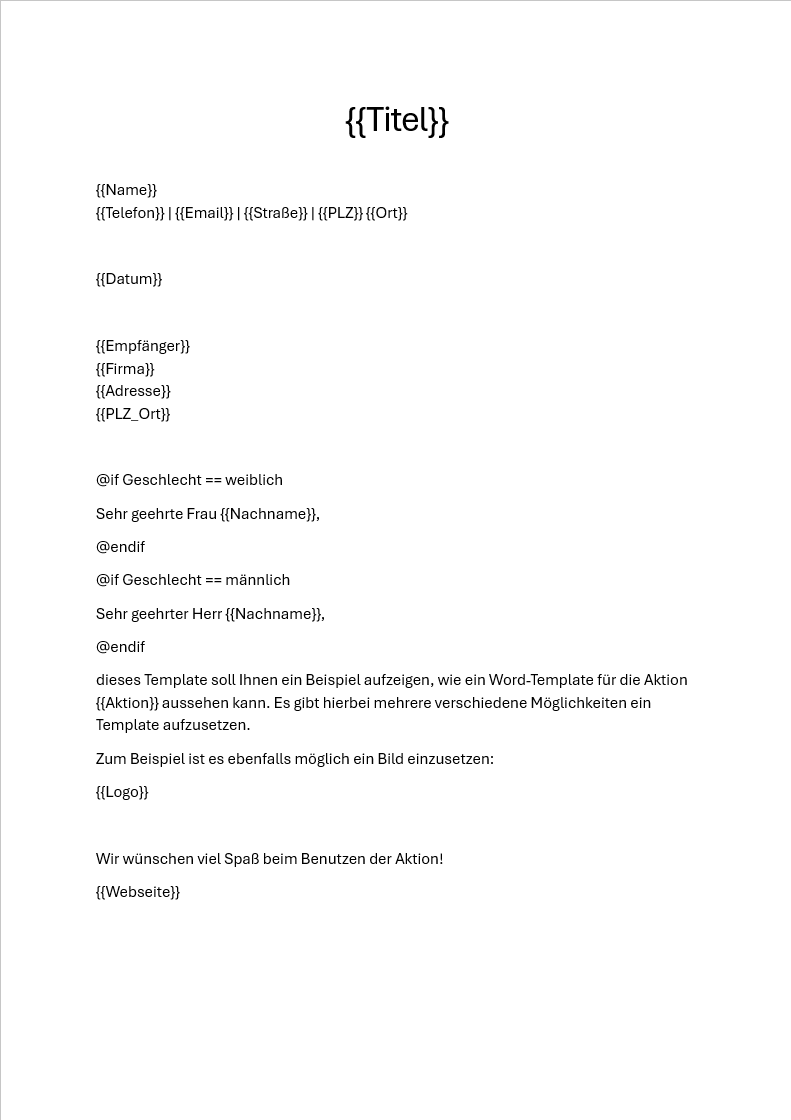
Hier sehen Sie ein Beispiel wie eine Vorlage aussehen kann:
Hinweis:
Aufgrund der internen Struktur von Word-Dokumenten kann es in seltenen Fällen vorkommen, dass ein Word-Platzhalter nicht durch den angegebenen Wert ersetzt wird. Dies tritt insbesondere dann auf, wenn sich der Platzhalter in einer Zeile zusammen mit weiterem Text befindet.
Beispiel:
Eventuell wird dieser Word-Platzhalter {{Beispiel}} nicht aufgelöst.
Sollte ein Platzhalter nicht ersetzt werden, verschieben Sie ihn in eine eigene Zeile und speichern Sie das Dokument.
Beispiel:
Wahrscheinlich wird dieser Word-Platzhalter
{{Beispiel}}
nun aufgelöst.
Anschließend können Sie die Änderung wieder rückgängig machen und den Platzhalter an seine ursprüngliche Position verschieben. Speichern Sie die Vorlage erneut und führen Sie die Aktion mit der aktualisierten Vorlage erneut aus. In den meisten Fällen wird das Problem dadurch behoben und der Platzhalter anschließend korrekt erkannt und ersetzt, da die fehlerhafte Struktur aufgebrochen und neu gesetzt wurde.
Für Word-Platzhalter stehen drei verschiedene Datentypen zur Verfügung:
- Text: Der Word-Platzhalter wird durch einen beliebigen Text ersetzt.
- Bild: Der Word-Platzhalter wird durch ein Bild ersetzt. Zusätzlich können Höhe und Breite des Bildes definiert werden.
- Hyperlink: Der Word-Platzhalter wird durch einen anklickbaren Link ersetzt. Dabei wird ein frei definierbarer Anzeigetext verwendet, der auf die angegebene URL verweist.
Als Konfiguration müssen Sie dabei folgende Werte angeben:
- Datei:
Hier müssen Sie die Vorlagen-Datei per Platzhalter übergeben, die als Grundlage für das generierte Word-Dokument genutzt wird. - Dateiname (optional):
Über diese Konfiguration geben Sie der generierten Word-Datei optional einen neuen Namen. Die Dateiendnung .docx wird dabei automatisch angehängt. Bleibt dieses Feld frei, wird der Dateiname der Vorlage übernommen. - Word-Platzhalter hinzufügen:
Hier definieren Sie die Werte, die in der Vorlage eingesetzt werden sollen. Für jeden Platzhalter wird ein Eintrag erstellt. Dieser besteht aus folgenden Werten:- Name:
Der Name des Word-Platzhalters aus der Vorlage. Es muss derselbe Name verwendet werden, der innerhalb der geschweiften Klammern definiert wurde. Dieser muss nun ohne die Klammern eingegeben werden. - Datentyp:
Bestimmt, wie der Platzhalter ersetzt wird. Mögliche Werte: Text, Bild und Hyperlink. - Wert:
Der einzusetzende Wert für den Platzhalter.
Abhängig vom Datentyp gelten folgende Regeln:
- Text: Der einzusetzende Text.
- Bild: Die Bilddatei, die in das Dokument eingefügt werden soll. Dieses muss als Platzhalter übergeben werden.
- Hyperlink: Der Text, der als anklickbarer Link angezeigt wird.
- Breite (nur bei Bild): Die Breite des eingefügten Bildes.
- Höhe (nur bei Bild): Die Höhe des eingefügten Bildes.
- Link (nur bei Hyperlink):
Der Link, der beim Anklicken des Hyperlinks geöffnet werden soll. Dieser muss mit
https://beginnen.
- Name:
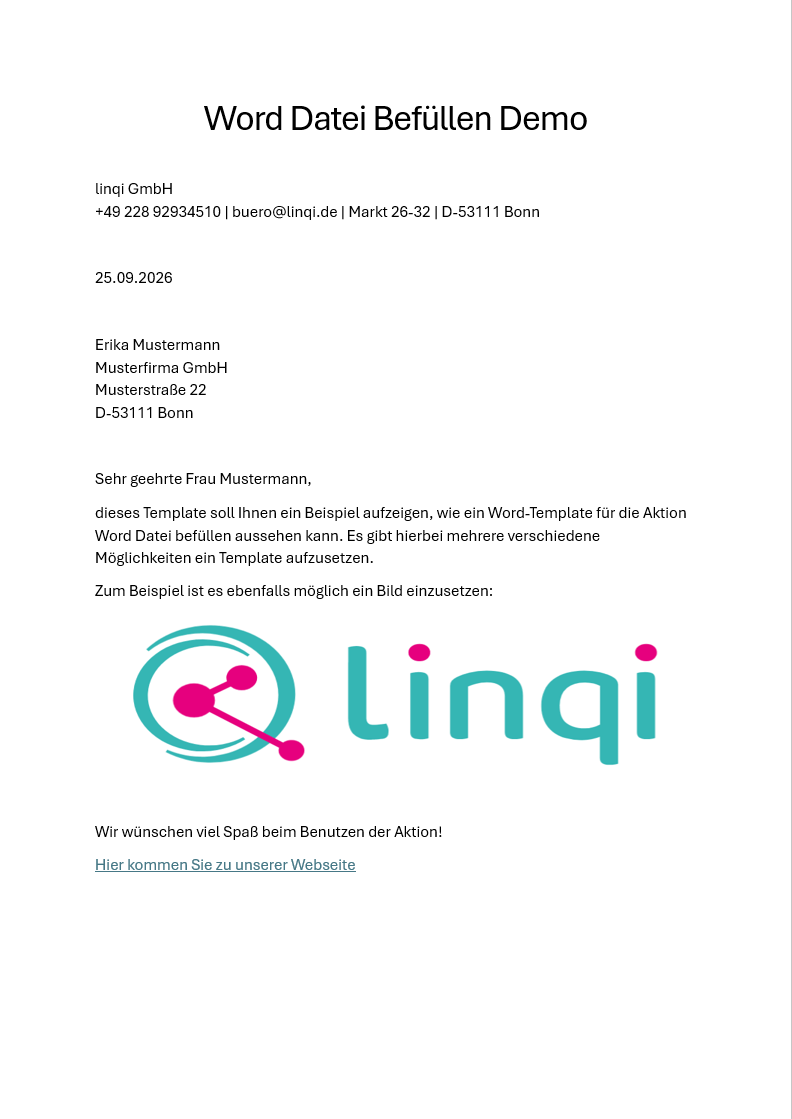
Hier sehen Sie die Vorlage welche mit Beispielen befüllt wurde:
Diese Aktion stellt folgende Platzhalter zur Verfügung:
- Generierte Datei:
Dieser Platzhalter referenziert die generierte Word Datei.